
パソコンのOS・機種等によって、プロジェクタに画面が表示できない事象が発生した場合、
原因が多岐に渡るため、その場での解決が難しいですので、下記の方法にて回避願います。
➌のHDMIケーブルを抜いて、お持ち込みのパソコンのHDMI口に直接挿し込んでください。
下記の図は、施設に常設している天吊プロジェクタとパソコン本体のあいだに、音声と映像を分離するセパレーターが設置された状態を示しています。
何らかの理由で画面が表示されない場合、セパレータを除して直接ケーブルをパソコンに挿すことで画面が表示できることがあります。下記の図➌(3)を抜いて、パソコンに直接挿してお試しください。
この場合、音声は天井のプロジェクタ本体から発せられますので、音量はプロジェクタのリモコンで操作してください。
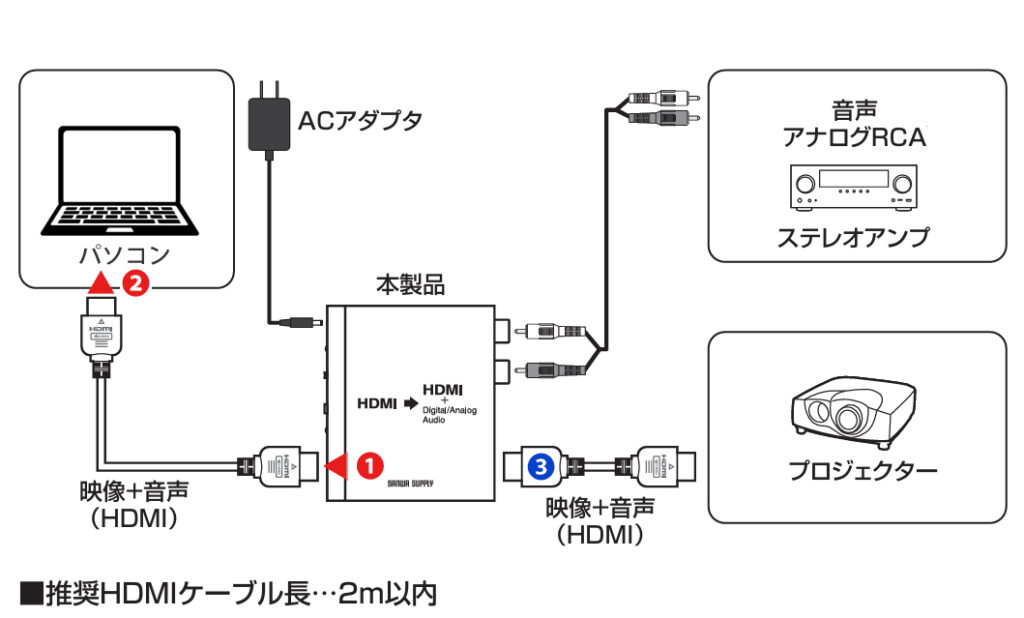
HDMI 変換 オーディオ分離機 HDMI to HDMI/オーディオ(光デジタル/RCA)4K/30Hz HDCP VGA-CVHD5 を仲介した時の表示不具合について
原因と対策(忘備録):
(1)「解像度の不一致」や「電力不足」の場合
=> 接続元のPCの設定で、解像度を「1080p (1920×1080)」や「720p」に下げて試す。
リフレッシュレートの調整: 60Hzを超える設定になっている場合、標準的な「60Hz」に変更
(2)Windows側の表示設定を確認する
Windowsでは外部ディスプレイが検出されていない場合があります。表示モードの切り替えで映像が出るケースもあります。
手順:キーボードで「Win+P」を押し、表示モードを切り替える
「設定」から「システム」「ディスプレイ」を開く
「検出」や「識別」を実行して認識状況を確認する
(3)HDMIのコードまたは差込口の不具合、接触不良
コードの抜き差し、セパレーターの電源の抜き差しで改善することもあります。